איך להוסיף כפתור whatsapp לחנות shopify חינם
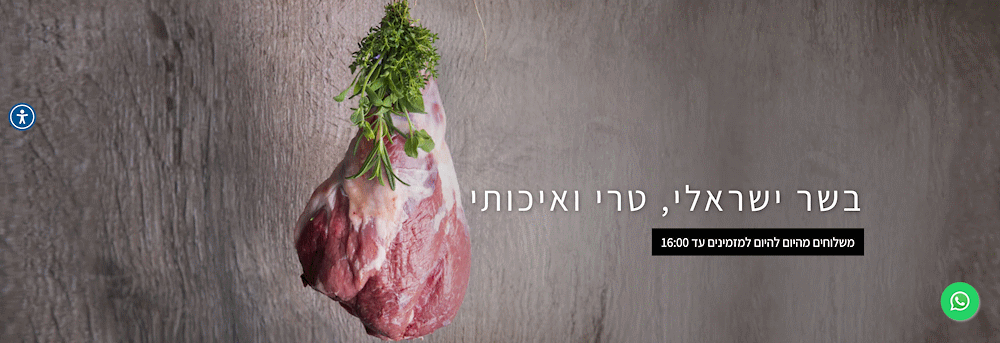
כפתור וואטסאפ מרחף באתר שופיפיי
הוספת כפתור וואטסאפ "מרחף" לאתר שלכם יכול להועיל לעסק וללקוחות שלכם במספר דרכים. כפתור WhatsApp דביק מאפשר ללקוחות לפנות לתמיכה באופן מיידי. זה יכול להפחית את הזמן שלוקח ללקוחות לקבל מענה, לשפר את החוויה הכוללת שלהם ולשפר את האמון בעסק שלכם. בנוסף, WhatsApp נמצא בשימוש נרחב ומוכר לאנשים רבים, מה שהופך אותה לדרך נוחה עבור לקוחות ליצור קשר במהירות וללא צורך בשמירת המספר ברשימת אנשי הקשר. במדריך זה נלמד אתכם כיצד להוסיף כפתור וואטסאפ בחנות שופיפיי 100% בחינם ובמספר שלבים פשוטים.
שלב 1 – גיבוי האתר הקיים
השלב הראשון והחשוב ביותר(!) הוא לוודא כי אכן קיים גיבוי לאתר שלכם. שלב זה הוא קריטי לכולנו גם לא רק בהקשר של הוספת כפתור וואטסאפ לאתר שופיפיי. הגיבוי יתן לנו ראש שקט למקרה ומשהו ישתבש בתהליך הוספת הכפתור ונוכל בקלות לחזור לעיצוב הישן. יצירת הגיבוי הוא תהליך פשוט שלוקח מספר דקות:
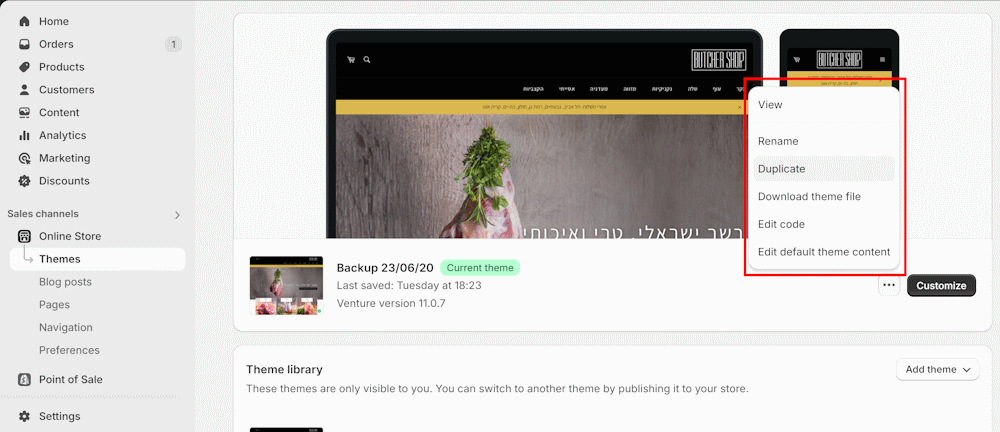
בדף הניהול הראשי של שופיפיי בתפריט בצד שמאל נכנסים ל – online store > themes ולאחר מכן לוחצים על ה3 נקודות (. . .) ליד הכפתור customize ולוחצים על duplicate:
שלב 2 – הוספת קוד לכפתור הוואטסאפ
בשלב השני אנחנו ניצור את הכפתור בקוד. למי שאין ניסיון קודם בכתיבת קוד ואינו מבין את הקוד – מומלץ לפני שמעתיקים את הקוד(כל קוד) לאתר שלכם, להעתיק אותו לchat gpt, ולשאול – האם הקוד בטוח לאתר שלי?, מה הקוד עושה?. בדרך זו תוכלו לשמור בקלות על האתר שלכם מהאקרים ומפריצות גם אם אינכם יודעים לכתוב קוד או מבינים לגמרי מה הקוד עושה.
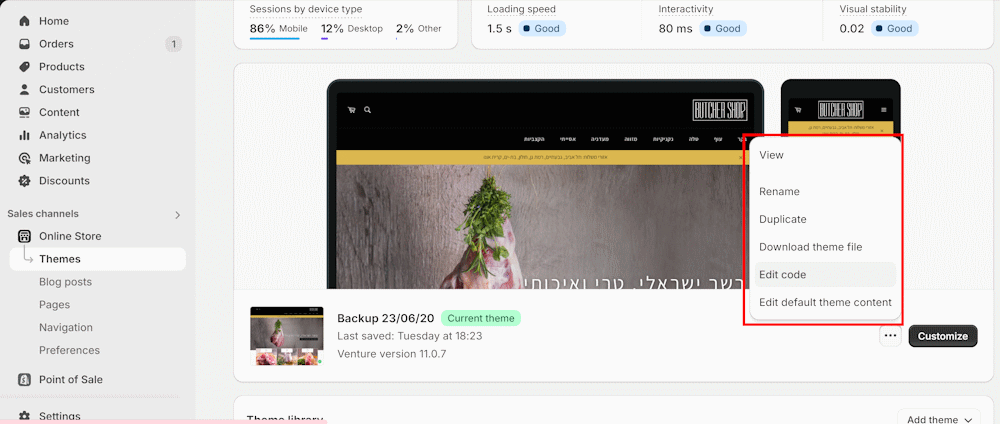
לאחר שבדקנו שהקוד אינו זדוני, נכנסים שוב לשופיפיי ל – online store > themes לאחר מכן נפתח שוב את תפריט ה3 נקודות (. . .) והפעם נלחץ על Edit code:
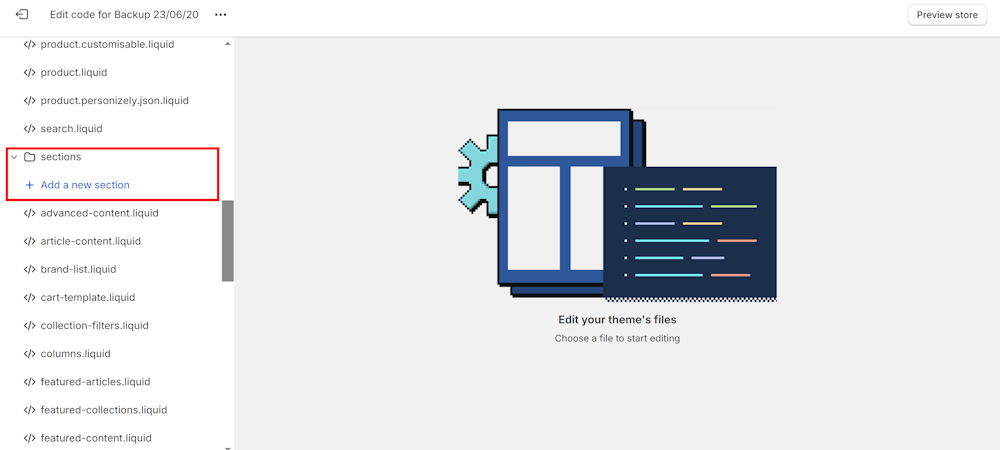
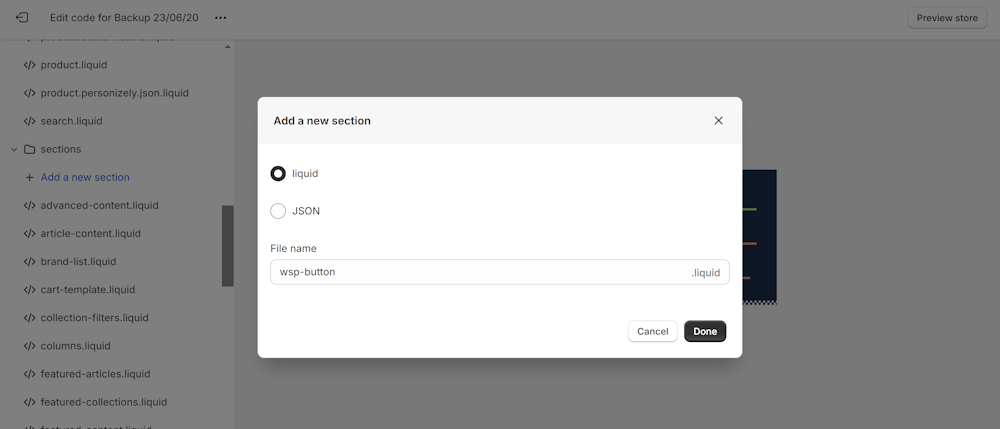
לאחר מכן יפתח תפריט חדש שבו מופיעים קבצי האתר. נגלול בתפריט שבצד שמאל עד שנגיע לתיקיה sections ונלחץ על הכפתור Add a new section +:
לאחר שלחצנו על הכפתור יפתח פופ אפ ובתוכו נצטרך להגדיר את סוג ושם הסקשין החדש שלנו. יש לודא שהקובץ המסומן הוא קובץ liquid ובתיבת הטקסט File name נכתוב את שם הקובץ – wsp-button ונלחץ done:
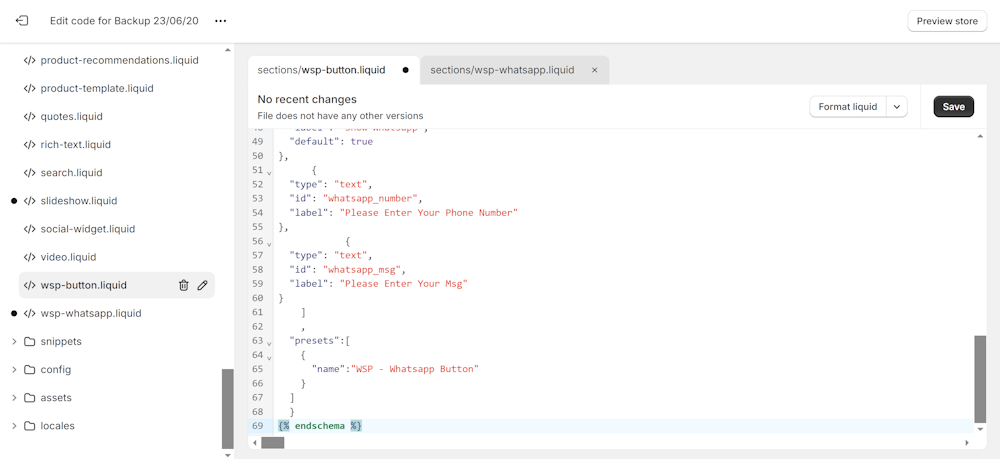
אחרי שיצרנו את הקובץ החדש, נמחק את כל תכולת הקובץ הנוכחית ונעתיק את הקוד הבא אל הקובץ שיצרנו ולאחר מכן נלחץ על save:
<style>
.wsp-whatsapp{
position:fixed;
width:60px;
height:60px;
bottom:40px;
right:40px;
background-color:#25d366;
color:#FFF;
border-radius:50px;
text-align:center;
font-size:30px;
box-shadow: 2px 2px 3px #999;
z-index:100;
display: flex;
align-items: center;
justify-content: center;
}
.websensepro-whatsapp-icon{
height:50px;
width:50px;
}
@media(max-width:768px){
.wsp-whatsapp {
position: fixed;
width: 50px;
height: 50px;
bottom: 20px;
right: 20px;
}
}
</style>
{% if section.settings.show_whatsapp %}
<a href="https://api.whatsapp.com/send?phone={{ section.settings.whatsapp_number }}&text={{ section.settings.whatsapp_msg }}" class="wsp-whatsapp" target="_blank">
<svg class="websensepro-whatsapp-icon" xmlns="http://www.w3.org/2000/svg" xmlns:xlink="http://www.w3.org/1999/xlink" height="800" width="1200" viewBox="-93.2412 -156.2325 808.0904 937.395"><defs><linearGradient x1=".5" y1="0" x2=".5" y2="1" id="a"><stop stop-color="#20B038" offset="0%"/><stop stop-color="#60D66A" offset="100%"/></linearGradient><linearGradient x1=".5" y1="0" x2=".5" y2="1" id="b"><stop stop-color="#F9F9F9" offset="0%"/><stop stop-color="#FFF" offset="100%"/></linearGradient><linearGradient xlink:href="#a" id="f" x1="270.265" y1="1.184" x2="270.265" y2="541.56" gradientTransform="scale(.99775 1.00225)" gradientUnits="userSpaceOnUse"/><linearGradient xlink:href="#b" id="g" x1="279.952" y1=".811" x2="279.952" y2="560.571" gradientTransform="scale(.99777 1.00224)" gradientUnits="userSpaceOnUse"/><filter x="-.056" y="-.062" width="1.112" height="1.11" filterUnits="objectBoundingBox" id="c"><feGaussianBlur stdDeviation="2" in="SourceGraphic"/></filter><filter x="-.082" y="-.088" width="1.164" height="1.162" filterUnits="objectBoundingBox" id="d"><feOffset dy="-4" in="SourceAlpha" result="shadowOffsetOuter1"/><feGaussianBlur stdDeviation="12.5" in="shadowOffsetOuter1" result="shadowBlurOuter1"/><feComposite in="shadowBlurOuter1" in2="SourceAlpha" operator="out" result="shadowBlurOuter1"/><feColorMatrix values="0 0 0 0 0 0 0 0 0 0 0 0 0 0 0 0 0 0 0.21 0" in="shadowBlurOuter1"/></filter><path d="M576.337 707.516c-.018-49.17 12.795-97.167 37.15-139.475L574 423.48l147.548 38.792c40.652-22.23 86.423-33.944 133.002-33.962h.12c153.395 0 278.265 125.166 278.33 278.98.025 74.548-28.9 144.642-81.446 197.373C999 957.393 929.12 986.447 854.67 986.48c-153.42 0-278.272-125.146-278.333-278.964z" id="e"/></defs><g fill="none" fill-rule="evenodd"><g transform="matrix(1 0 0 -1 -542.696 1013.504)" fill="#000" fill-rule="nonzero" filter="url(#c)"><use filter="url(#d)" xlink:href="#e" width="100%" height="100%"/><use fill-opacity=".2" xlink:href="#e" width="100%" height="100%"/></g><path transform="matrix(1 0 0 -1 41.304 577.504)" fill-rule="nonzero" fill="url(#f)" d="M2.325 274.421c-.014-47.29 12.342-93.466 35.839-134.166L.077 1.187l142.314 37.316C181.6 17.133 225.745 5.856 270.673 5.84h.12c147.95 0 268.386 120.396 268.447 268.372.03 71.707-27.87 139.132-78.559 189.858-50.68 50.726-118.084 78.676-189.898 78.708-147.968 0-268.398-120.386-268.458-268.358"/><path transform="matrix(1 0 0 -1 31.637 586.837)" fill-rule="nonzero" fill="url(#g)" d="M2.407 283.847c-.018-48.996 12.784-96.824 37.117-138.983L.072.814l147.419 38.654c40.616-22.15 86.346-33.824 132.885-33.841h.12c153.26 0 278.02 124.724 278.085 277.994.026 74.286-28.874 144.132-81.374 196.678-52.507 52.544-122.326 81.494-196.711 81.528-153.285 0-278.028-124.704-278.09-277.98zm87.789-131.724l-5.503 8.74C61.555 197.653 49.34 240.17 49.36 283.828c.049 127.399 103.73 231.044 231.224 231.044 61.74-.025 119.765-24.09 163.409-67.763 43.639-43.67 67.653-101.726 67.635-163.469-.054-127.403-103.739-231.063-231.131-231.063h-.09c-41.482.022-82.162 11.159-117.642 32.214l-8.444 5.004L66.84 66.86z"/><path d="M242.63 186.78c-5.205-11.57-10.684-11.803-15.636-12.006-4.05-.173-8.687-.162-13.316-.162-4.632 0-12.161 1.74-18.527 8.693-6.37 6.953-24.322 23.761-24.322 57.947 0 34.19 24.901 67.222 28.372 71.862 3.474 4.634 48.07 77.028 118.694 104.88 58.696 23.146 70.64 18.542 83.38 17.384 12.74-1.158 41.11-16.805 46.9-33.03 5.791-16.223 5.791-30.128 4.054-33.035-1.738-2.896-6.37-4.633-13.319-8.108-6.95-3.475-41.11-20.287-47.48-22.603-6.37-2.316-11.003-3.474-15.635 3.482-4.633 6.95-17.94 22.596-21.996 27.23-4.053 4.643-8.106 5.222-15.056 1.747-6.949-3.485-29.328-10.815-55.876-34.485-20.656-18.416-34.6-41.16-38.656-48.116-4.053-6.95-.433-10.714 3.052-14.178 3.12-3.113 6.95-8.11 10.424-12.168 3.467-4.057 4.626-6.953 6.942-11.586 2.316-4.64 1.158-8.698-.579-12.172-1.737-3.475-15.241-37.838-21.42-51.576" fill="#FFF"/></g></svg>
</a>
{% endif %}
{% schema %}
{
"name": "WSP – Whatsapp Button",
"settings": [
{
"type": "checkbox",
"id": "show_whatsapp",
"label": "Show Whatsapp",
"default": true
},
{
"type": "text",
"id": "whatsapp_number",
"label": "Please Enter Your Phone Number"
},
{
"type": "text",
"id": "whatsapp_msg",
"label": "Please Enter Your Msg"
}
]
,
"presets":[
{
"name":"WSP – Whatsapp Button"
}
]
}
{% endschema %}
שלב 3 – הוספת הכפתור שיצרנו לאתר
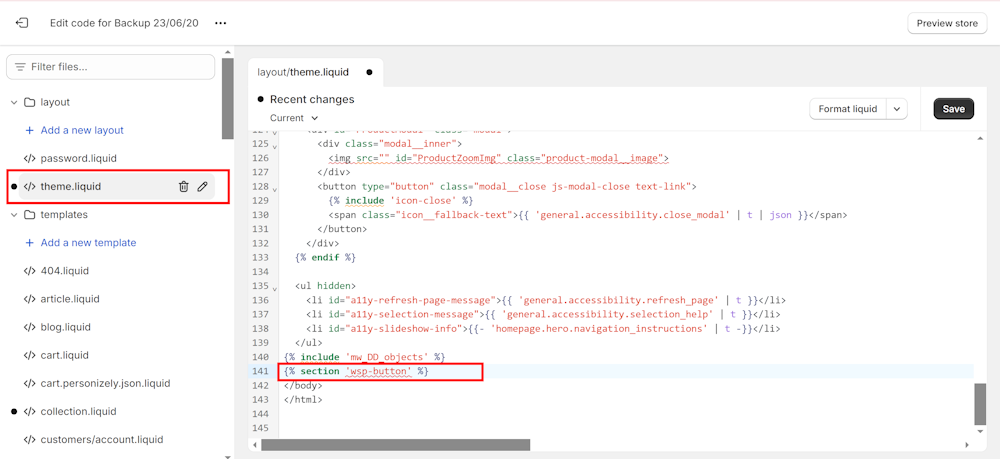
אחרי שהעתקנו את הקוד לקובץ החדש שיצרנו, נגלול בתפריט השמאלי עד למעלה, ונחפש קובץ בשם theme.liquid נלחץ על הקובץ הזה ולאחר מכן נגלול עד למטה של הקובץ ונוסיף את השורה –
{% section 'wsp-button' %}
לסוף הקובץ ממש מעל השורה הקיימת – <body/> ונלחץ על save:
שלב 4 – הגדרת טקסט ומספר טלפון
נחזור שוב לדף הראשי של פאנל הניהול של חנות השופיפיי שלנו ונלחץ על online store > themes > customize:
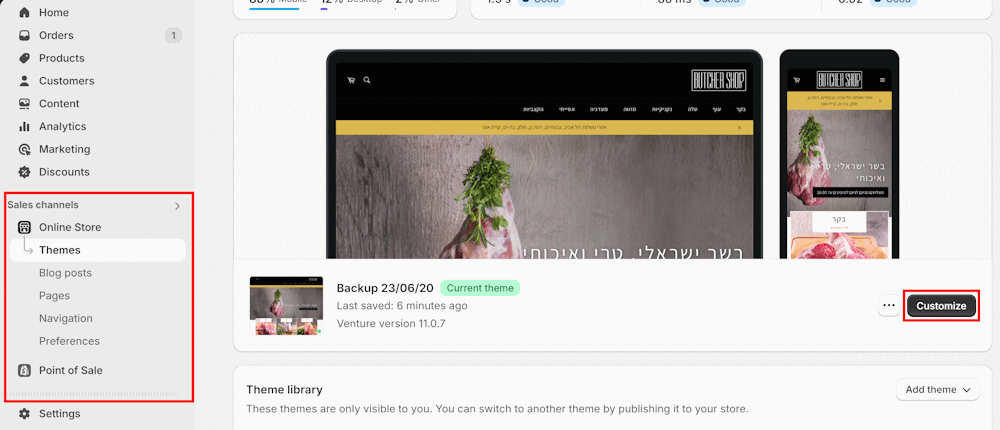
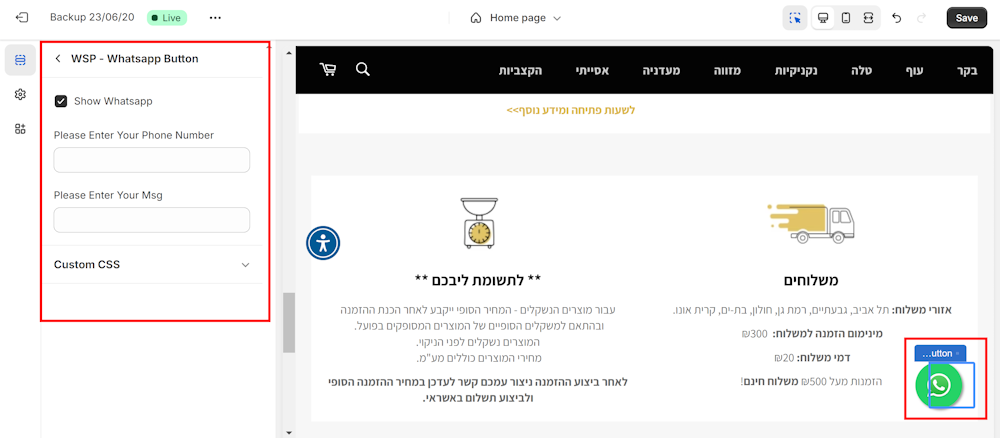
לאחר מכן נגלול בתפריט בצד שמאל עד למטה וניראה כפתור חדש – whatsapp button נלחץ עליו, בתיבת הטקסט phone number נכניס את מספר הטלפון(צריך להתחיל ב972) ובתיבת הטקסט your message נכניס את ההודעה שתופיע למשתמש לאחר שתיפתח שיחת הוואטסאפ וזה הכל! יש לנו כפתור וואטסאפ חדש באתר שלנו לגמרי בחינם!
בהצלחה!